
Chào mừng quý vị đến với website của Phạm Văn Cường
Nếu chưa đăng ký, hãy nhấn vào chữ ĐK thành viên ở phía bên trái, hoặc xem phim hướng dẫn tại đây
Nếu đã đăng ký rồi, quý vị có thể đăng nhập ở ngay phía bên trái.
Thiết lập mạng không dây Ad Hoc trên Windows 7
Trong bài hướng dẫn này, chúng tôi sẽ giới thiệu đến bạn cách tạo một mạng không dây Ad hoc. Mạng không dây này giúp bạn dễ dàng kết nối giữa các máy tính laptop để làm việc mà không cần thiết bị phát mạng wi-fi.
Hướng dẫn trong bài này gồm 3 phần: tạo mạng không dây ad-hoc, kết nối các máy tính lại với nhau và chia sẻ các tài liệu cần thiết thông qua mạng mới tạo
Bước 1: Tạo mạng không dây ad-hoc
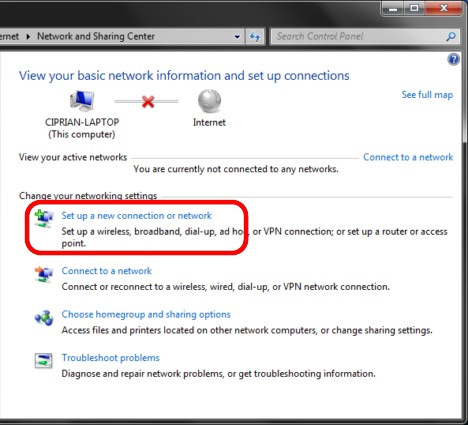
Đầu tiên, mở Network and Sharing Center, kích vào liên kết Set up a new connection or network
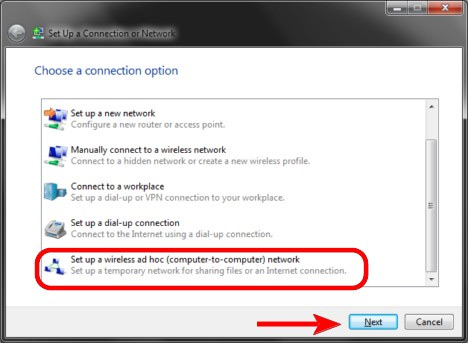
Trình Set Up a Connection or Network sẽ được mở ra, bạn có thể thông qua đó để cấu hình tất cả các loại kết nối, từ kết nối mạng thông thường tới kết nối mạng riêng ảo của công ty hoặc kết nối ad-hoc (kết nối từ máy tính tới máy tính). Từ danh sách lựa chọn lại mạng, chọn Set up a wireless ad hoc (computer-to-computer) network, sau đó kích Next
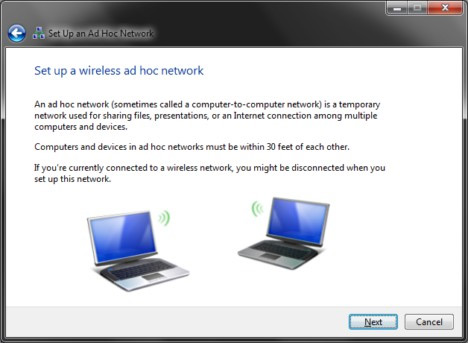
Bạn thấy một cửa sổ mới mô tả mọi thứ có thể làm trên một mạng ad-hoc không dây. Đọc nội dung tại cửa sổ này hoặc bỏ qua nó và kích Next
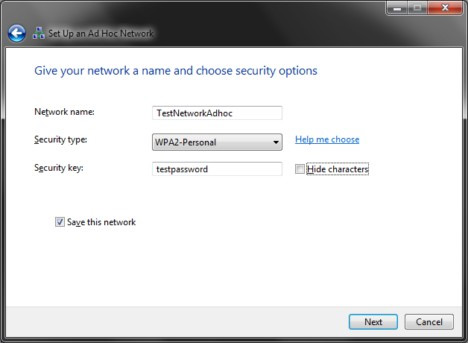
Bước này sẽ là cửa sổ thiết lập mạng. Đầu tiên bạn cần nhập vào tên mạng và sau đó là loại bảo mật bạn muốn sử dụng. Để bảo mật hơn cho mạng của mình, bạn nên sử dụng Security type là WPA2-Personal, loại bảo mật này giúp mã hóa tốt hơn và khó phá hơn bảo mật WEP. Cuối cùng cần nhập vào mật khẩu đăng nhập mạng, sau khi đã đảm bảo ô Save this network đã được chọn bạn hãy kích tiếp vào Next
Sau khi đã có các lựa chọn, mạng mới sẽ được tạo, quá trình tạo sẽ mất khoảng một vài giây.
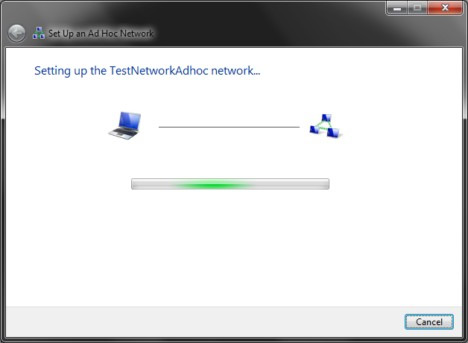
Tại cửa sổ cuối cùng, bạn sẽ nhận được thông báo rằng mạng mới đã được tạo và nó đã sẵn sàng để sử dụng. Đừng quên ghi nhớ mật khẩu của mạng và sau đó kích Close
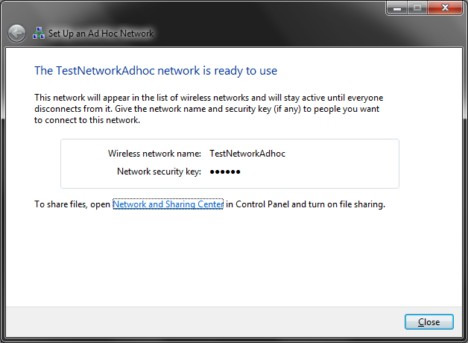
Máy tính của bạn lúc này trở thành điểm phát của mạng không giây và lúc đó chỉ cần các máy tính khác kết nối vào.
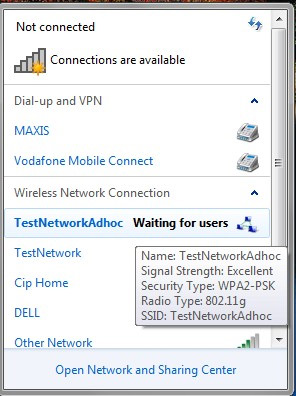
Bước 2: Kết nối các máy tính vào mạng
Bước này sẽ hướng dẫn bạn cách kết nối các máy tính khác vào mạng vừa tạo. Trên một máy tính khác cần kết nối, kích vào biểu tượng mạng ở phần cuối thanh Taskbar, bạn sẽ thấy một danh sách các mạng hiển thị. Chọn mạng ad-hoc mà bạn vừa tạo ở trên và kích vào Connect.
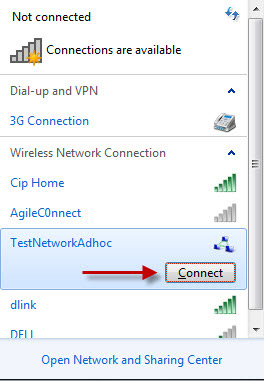
Bạn sẽ nhận được thông báo nhập mật khẩu. Nhập mật khẩu như được yêu cầu và kích OK.
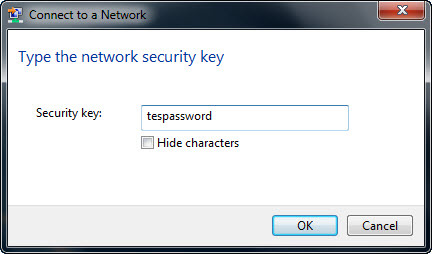
Windows 7 sẽ mất khoảng vài giây để kết nối vào mạng

Sau khi quá trình kết nối hoàn thiện, bạn có thể bắt đầu quá trình sử dụng mạng này.
Bước 3: Chia sẻ file và thư mục trong mạng
Sau khi thiết lập một mạng ad-hoc và kết nối các máy khách vào mạng, một trong những tính năng cần khai thác là chia sẻ file, khai thác mạng… để làm việc. Tuy nhiên, sau khi một máy khách đã kết nối, nó sẽ mất khoảng vài giây để xác nhận mạng. Khi điều này xảy ra, cửa sổ Network and Sharing Center sẽ hiển thị như hình sau
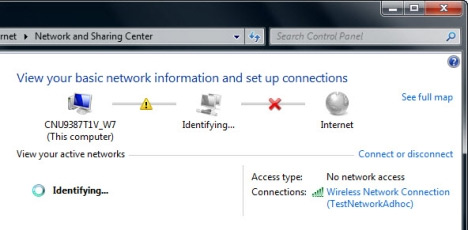
Sau khi mạng được xác nhận, Windows 7 sẽ gán cho vào một profile mạng chung. Điều này có nghĩa là bạn không thể chia sẻ bất cứ thứ gì. Một vấn đề khác là thực tế bạn không thể thay đổi profile mạng đã được gán.
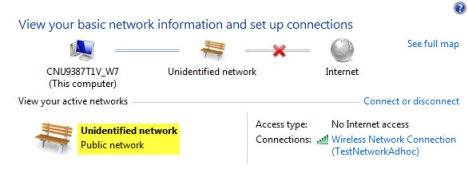
Điều đó có nghĩa là bạn phải thay đổi bằng tay các thiết lập chia sẻ mạng đối với profile mạng chung bằng cách kích vào Change advanced sharing settings > Manage advanced sharing settings > Advanced sharing settings và thay đổi các thiết lập trong đó cho phù hợp
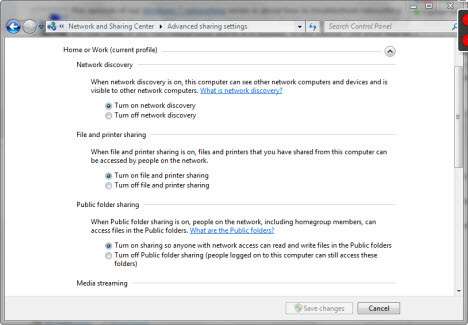
Quan trọng: Sau khi ngừng kết nối tới mạng ad-hoc, bạn phải nhớ khôi phục lại các thiết lập chia sẻ trong mạng chung. Nếu để nguyên các thiết lập đó, lần kết nối mạng sau của bạn sẽ khiến cho dữ liệu vẫn đang ở tình trạng chia sẻ và điều đó là không bảo mật.
Kết luận
Tính năng hữu ích này được sử dụng khi bạn cần kết nối để chia sẻ dữ liệu một cách nhanh chóng và tiện lợi, không đòi hỏi cần một thiết bị kết nối ngoài nào cả. Ngoài ra cách kết nối này cũng được sử dụng để chia sẻ một mạng Internet trong khi không modem wi-fi để phát tín hiệu cho nhiều máy sử dụng.
LTKpro ST
Phạm Văn Cường @ 18:30 09/05/2012
Số lượt xem: 571
- Cách nén và giải nén tập tin nén bằng WinRAR (02/05/12)
- Cách nén file bằng Winrar ? (02/05/12)
- 10 vấn đề thường gặp với máy in và cách khắc phục (07/04/12)
- Khác biệt giữa Windows 32bit và 64bit? (07/04/12)
- Những thủ thuật hay “chinh phục” Google Chrome (Phần 2) (07/04/12)
QC




Ý kiến