
Chào mừng quý vị đến với website của Phạm Văn Cường
Quý vị chưa đăng nhập hoặc chưa đăng ký làm thành
viên, vì vậy chưa thể tải được các tài liệu của
Thư viện về máy tính của mình.
Nếu chưa đăng ký, hãy nhấn vào chữ ĐK thành viên ở phía bên trái, hoặc xem phim hướng dẫn tại đây
Nếu đã đăng ký rồi, quý vị có thể đăng nhập ở ngay phía bên trái.
Nếu chưa đăng ký, hãy nhấn vào chữ ĐK thành viên ở phía bên trái, hoặc xem phim hướng dẫn tại đây
Nếu đã đăng ký rồi, quý vị có thể đăng nhập ở ngay phía bên trái.
Gốc > Hướng dẫn PTS >


Bạn sẽ có hình ảnh như sau:


Tiếp tục chọn: Blending Options > Stroke. Thiết lập size= 3px và chọn màu đen trong mục Color.


Tạo một layer mới lên trên layer text.

Chọn công cụ Brush. Thiết lập kích thước brush đến 5px và màu đen là màu vẽ . Trên lớp mới mà bạn vừa tạo ra, bắt đầu vẽ một số đường cong, họa tiết và vẽ sao cho các họa tiết đó bám theo phần hình của chữ A bên dưới, không nên vẽ chườm ra ngoài nhiều quá. Đây sẽ là công việc khó khăn đối với các bạn vẽ bằng chuột trên máy tính, nhưng sẽ dễ dàng hơn nhiều nếu các bạn sụ dụng bảng vẽ Wacom. Hoặc nếu bạn có mẫu họa tiết, hoa văn cũng có thể sử dụng nó để ghép theo mẫu chữ.
Tiếp tục, chúng ta cùng xem hình bên dưới để hiểu hơn quá trình tạo họa tiết nêu trên. Các bạn cũng không cần phải vẽ chính xác họa tiết như hình mà có thể tự vẽ họa tiết theo ý mình, quan trọng là phải bám theo hình chữ A bên dưới, để tạo được hình dáng chữ A bằng họa tiết

Các kích thước và độ dài của các nét cũng không giới hạn miễn sao hợp lý là được

Khi đã vẽ xong, chúng ta sẽ có hình chữ A tương tự như bên dưới. Các bạn lưu ý, các bạn vẽ sao cho các đường viền ngoài cùng của họa tiết liền với nhau, và không bị hở.
Để kiểm tra điều này, bạn sử dụng công cụ Chọn Magic Wand Tool và click ra phần nền bên ngoài chữ A, nếu các đường chọn chạy thành hình chữ A là OK, còn nếu đường chọn chạy vào trong phần họa tiết không tạo thành hình chữ A, các bạn lại dùng công cụ Brush vẽ kín các phần hở còn lại rôit thử lại bằng công cụ Magic Wand Tool.
Bây giờ ta sẽ phải lưu trữ nó thành dạng Brush để sau nay sử dụng. Nhưng trước khi làm điều đó chúng ta cần phải áp dụng một số hiệu ứng để làm chữ đẹp hơn.
Ẩn tất cả các lớp ngoại trừ lớp có chứa hình vẽ.


Hợp nhất hai lớp chữ họa tiết và lớp Base bằng cách giữ phím Ctr chọn layer "A" và layer Base sau đó nhấn Ctrl + E trên bàn phím của bạn.
Bây giờ, bạn sử dụng công cụ Magic Wand Tool clịck chọn vào phần nền trắng bên ngoài chữ A, và phần hình tam giác bên trong chữ A và nhấn delete để xóa nền trắng.
Khi đó chữ A của bạn sẽ có nền trắng và họa tiết vẽ màu đen như hình dưới


 Vây là với 4 bước bạn đã tạo ra 1 chữ độc đáo theo phong cách riêng của mình. Hãy thực hiện lại các bước như trên để tạo ra nốt các chữ cái còn lại để hoàn thiện bảng chữ cái của mình nhé

Sau khi hoàn thành tất cả các chữ cái, bây giờ bạn có thể Export các Brush chữ trên và lưu nó như một tập tin ABR.
Điều này sẽ cho phép bạn biên dịch các bộ sưu tập và chia sẻ chúng. Nhấp chuột vào Brush Tool. Mở bảng chọn Brush Preset sau đó nhấp vào mũi tên nhỏ ở góc trên bên phải của trình đơn. Chọn Preset Manager.


Phạm Văn Cường @ 00:13 27/02/2014
Số lượt xem: 5769
Tạo bảng chữ cái Hoa văn tuyệt đẹp với Photoshop
Hôm nay LTKpto xin hướng dẫn các bạn thiết kế một bảng chữ cái bằng hoa văn rất đẹp, có thể sử dụng cho các dự án thiết kế sau này của các bạn.
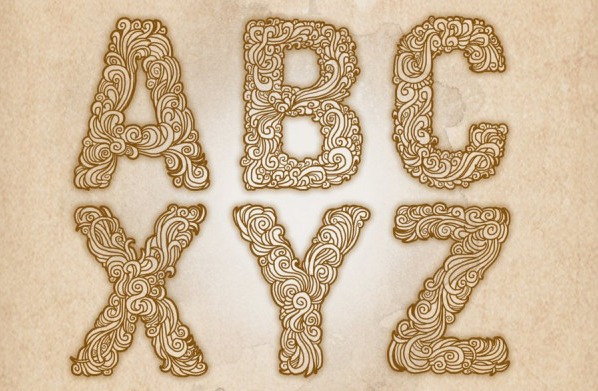
Hướng dẫn này sẽ chỉ cho bạn cách sáng tạo các kiểu chữ với sự kết hợp các họa tiết hoa văn theo ý muốn, lưu trữ chúng để sử dụng. Qua bài hướng dẫn này bạn có thể tự sáng tạo ra những kiểu chữ của riêng mình để phục vụ cho các dự án sau này của Bạn.
BƯỚC 1 | Chuẩn bị tài liệu và phác thảo
Mở Adobe Photoshop và thiết lập tài liệu với các chi tiết dưới đây.
Trên khung trống, gõ chữ "A" tại trung tâm. Sử dụng công cụ Type với các thuộc tính sau đây:
Bạn sẽ có hình ảnh như sau:
Chọn layer text trên bảng Layers. Nhấp chuột phải> Blending Options > Color Overlay. Chọn màu trắng trong bảng màu.
Tiếp tục chọn: Blending Options > Stroke. Thiết lập size= 3px và chọn màu đen trong mục Color.
Bây giờ bạn có một phác thảo đen văn bản "A". Lớp này sẽ là bản phác thảo khuôn mẫu cho các hình vẽ họa tiết sau này.
BƯỚC 2 | Vẽ các họa tiết
Tạo một layer mới lên trên layer text.
Chọn công cụ Brush. Thiết lập kích thước brush đến 5px và màu đen là màu vẽ . Trên lớp mới mà bạn vừa tạo ra, bắt đầu vẽ một số đường cong, họa tiết và vẽ sao cho các họa tiết đó bám theo phần hình của chữ A bên dưới, không nên vẽ chườm ra ngoài nhiều quá. Đây sẽ là công việc khó khăn đối với các bạn vẽ bằng chuột trên máy tính, nhưng sẽ dễ dàng hơn nhiều nếu các bạn sụ dụng bảng vẽ Wacom. Hoặc nếu bạn có mẫu họa tiết, hoa văn cũng có thể sử dụng nó để ghép theo mẫu chữ.
Tiếp tục, chúng ta cùng xem hình bên dưới để hiểu hơn quá trình tạo họa tiết nêu trên. Các bạn cũng không cần phải vẽ chính xác họa tiết như hình mà có thể tự vẽ họa tiết theo ý mình, quan trọng là phải bám theo hình chữ A bên dưới, để tạo được hình dáng chữ A bằng họa tiết
Các kích thước và độ dài của các nét cũng không giới hạn miễn sao hợp lý là được
Lưu ý: Bạn cũng có thể làm giảm hoặc tăng kích thước của công cụ Brush để đạt được thiết kế của bạn mong muốn.
Bước 3 | Thêm Hiệu ứng
Khi đã vẽ xong, chúng ta sẽ có hình chữ A tương tự như bên dưới. Các bạn lưu ý, các bạn vẽ sao cho các đường viền ngoài cùng của họa tiết liền với nhau, và không bị hở.
Để kiểm tra điều này, bạn sử dụng công cụ Chọn Magic Wand Tool và click ra phần nền bên ngoài chữ A, nếu các đường chọn chạy thành hình chữ A là OK, còn nếu đường chọn chạy vào trong phần họa tiết không tạo thành hình chữ A, các bạn lại dùng công cụ Brush vẽ kín các phần hở còn lại rôit thử lại bằng công cụ Magic Wand Tool.
Bây giờ ta sẽ phải lưu trữ nó thành dạng Brush để sau nay sử dụng. Nhưng trước khi làm điều đó chúng ta cần phải áp dụng một số hiệu ứng để làm chữ đẹp hơn.
Ẩn tất cả các lớp ngoại trừ lớp có chứa hình vẽ.
Tôi sẽ thêm hiệu ứng ánh sáng rực rỡ và phần viền bên ngoài bản vẽ chữ có nét lớn hơn bằng cách sử dụng tùy chọn Blending Options.
Hiện ta sẽ thấy rằng lớp chữ được vẽ ngoài phần nét ra, còn lại sẽ có nền bên trong chữ bị rỗng và trong suốt. Vì vậy, để khắc phục điều này, ta sẽ phải làm như sau.
Tạo một layer mới ngay bên dưới lớp chữ vẽ. (Tôi đặt tên lớp là "base") Chọn màu trắng cho ô màu Background color và nhấn Ctr + Backspace để tô màu trắng lớp Base này.
Hiện ta sẽ thấy rằng lớp chữ được vẽ ngoài phần nét ra, còn lại sẽ có nền bên trong chữ bị rỗng và trong suốt. Vì vậy, để khắc phục điều này, ta sẽ phải làm như sau.
Tạo một layer mới ngay bên dưới lớp chữ vẽ. (Tôi đặt tên lớp là "base") Chọn màu trắng cho ô màu Background color và nhấn Ctr + Backspace để tô màu trắng lớp Base này.
Hợp nhất hai lớp chữ họa tiết và lớp Base bằng cách giữ phím Ctr chọn layer "A" và layer Base sau đó nhấn Ctrl + E trên bàn phím của bạn.
Bây giờ, bạn sử dụng công cụ Magic Wand Tool clịck chọn vào phần nền trắng bên ngoài chữ A, và phần hình tam giác bên trong chữ A và nhấn delete để xóa nền trắng.
Khi đó chữ A của bạn sẽ có nền trắng và họa tiết vẽ màu đen như hình dưới
Thêm hiệu ứng ánh sáng, bóng đổ: Chọn layer> Nhấp chuột phải> Blending options> Click vào Outer Glow. Thiết lập các thuộc tính như được chỉ ra dưới đây:
Tăng độ dày cho viền bên ngoài chữ : Chọn layer> Nhấp chuột phải> Blending Options> Click Stroke. Thiết lập các thuộc tính như được chỉ ra dưới đây:
Click OK và bạn sẽ đạt được hiệu quả sau với chữ A của bạn.
Bước 4 | Lưu trữ Brush
Ẩn tất cả các lớp ngoại trừ vẽ. Trong trình đơn, nhấp vào Edit sau đó chọn Define Preset Brush Tool. Một hộp thoại sẽ bật lên, hãy nhập tên cho ký tự cần lưu sau đó nhấn OK. Vậy là bạn đã có chữ A trong bộ sưu tập Brush của mình rồi đấy.
Để xem và thử nó hoạt động của nó, bạn hãy nhấp vào công cụ brush và chọn brush mới được thêm vào trong bộ sưu tập.
Click 1 cái lên nền trang của bạn xem, nó sẽ hiện ra như hình bên dưới.
Sau khi hoàn thành tất cả các chữ cái, bây giờ bạn có thể Export các Brush chữ trên và lưu nó như một tập tin ABR.
Điều này sẽ cho phép bạn biên dịch các bộ sưu tập và chia sẻ chúng. Nhấp chuột vào Brush Tool. Mở bảng chọn Brush Preset sau đó nhấp vào mũi tên nhỏ ở góc trên bên phải của trình đơn. Chọn Preset Manager.
Hoppj thoại Manager Preset sẽ mở ra. Chọn tất cả các bàn chải bảng chữ cái bằng cách nhấn vào từng loại cọ và giữ phím Ctrl đồng thời. Nhấp vào Save Set. Sau đó nhấn Done khi hoàn tất.
Vậy là chúng ta đã hoàn thành xong bài tập này. Hy vọng các bạn thích nó và tiếp tục ứng dụng các kỹ thuật trên để áp dụng cho những sáng tạo riêng của mình.
Phạm Văn Cường @ 00:13 27/02/2014
Số lượt xem: 5769
Số lượt thích:
0 người
- Hiệu ứng vẽ chì (02/02/13)
- Làm viền trong suốt cho Avatar. (31/10/12)
- Tạo ảnh, banner động với Photoshop 7.0 (20/03/12)
- Adobe Photoshop CS5 Portable Không Cần Cài Đặt Cực Nhẹ (15/12/11)
- Nhuộm tóc thời trang với PTS (05/12/11)
QC




Ý kiến